
チケットの料金設定について
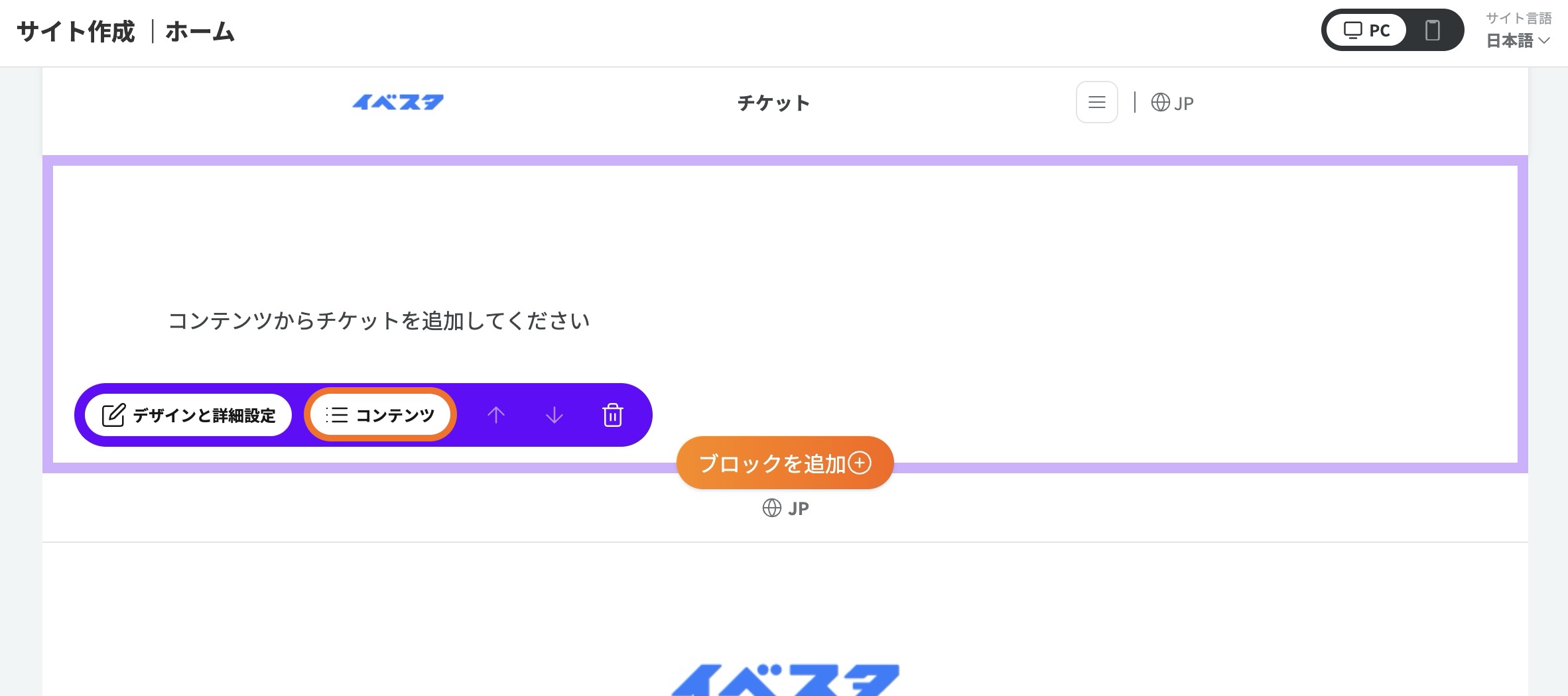
『コンテンツ』を押します。
『新規追加』を押します。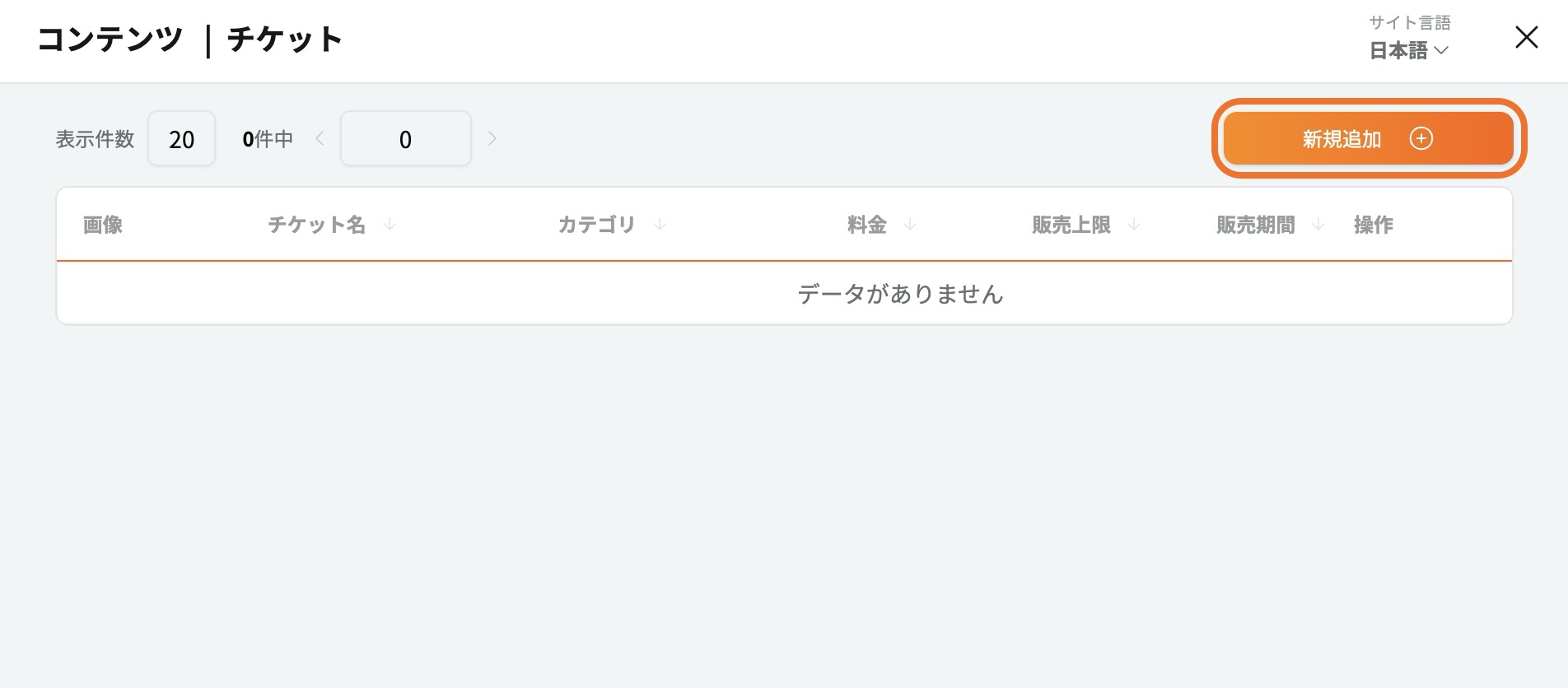
基本設定の中で、料金種別を「無料」「有料」に設定し、販売したい金額を入力します。
「複数料金」は、各種別ごとに個別に料金を設定することが可能です。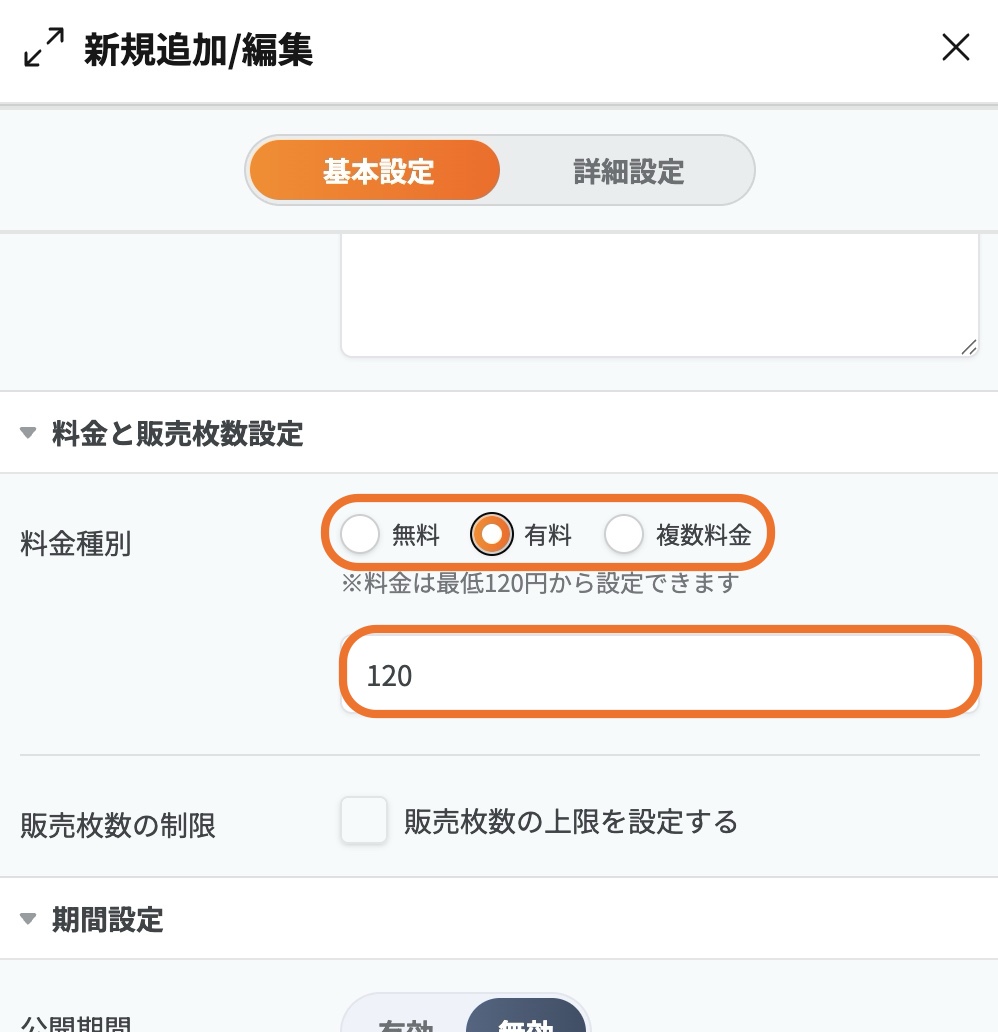
チケットの期間設定について
『コンテンツ』を押します。
『新規追加』を押します。
公開期間、販売期間、有効期間をそれぞれ設定します。
公開期間:チケットを公開する期間を設定します。
販売期間:チケットを販売する期間を設定します。
有効期間:チケットが使用できる有効な期間を設定します。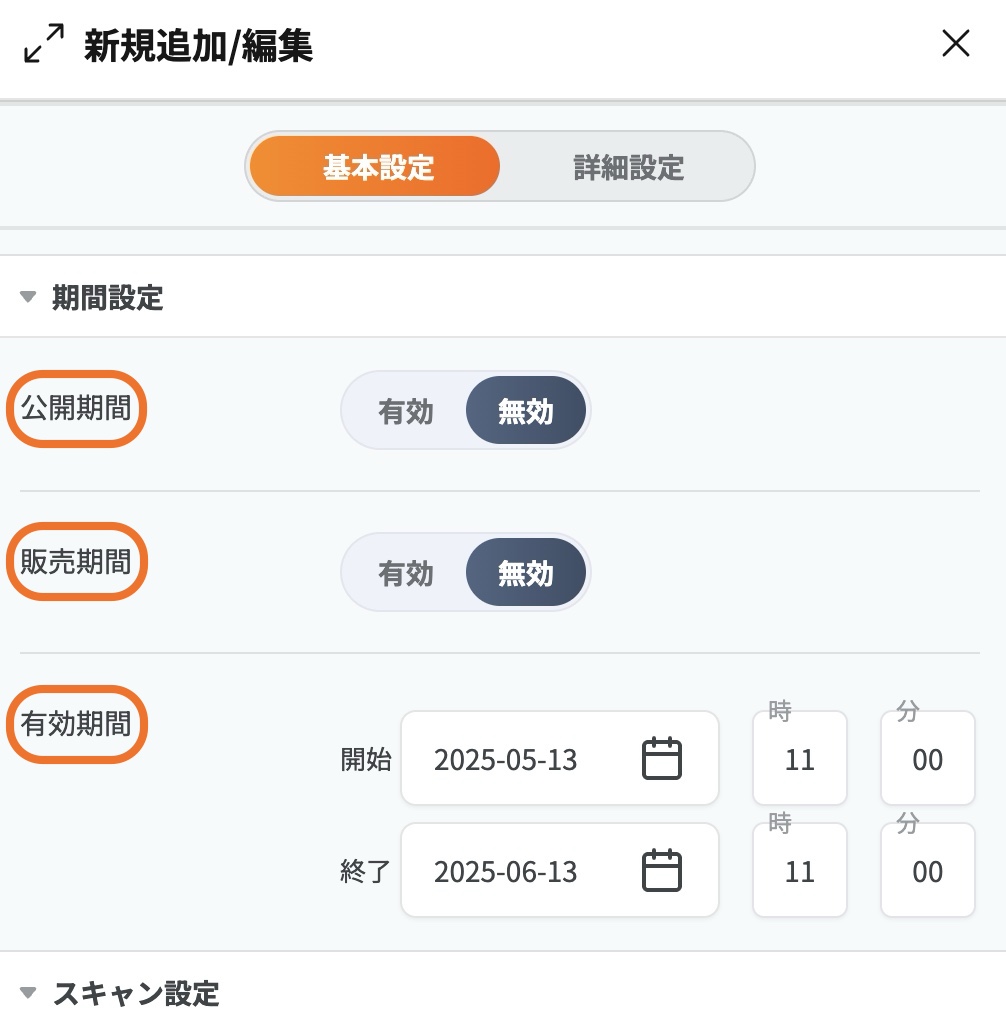
販売期間を設定すると、サイト上に「申込終了までの期間」が表示されます。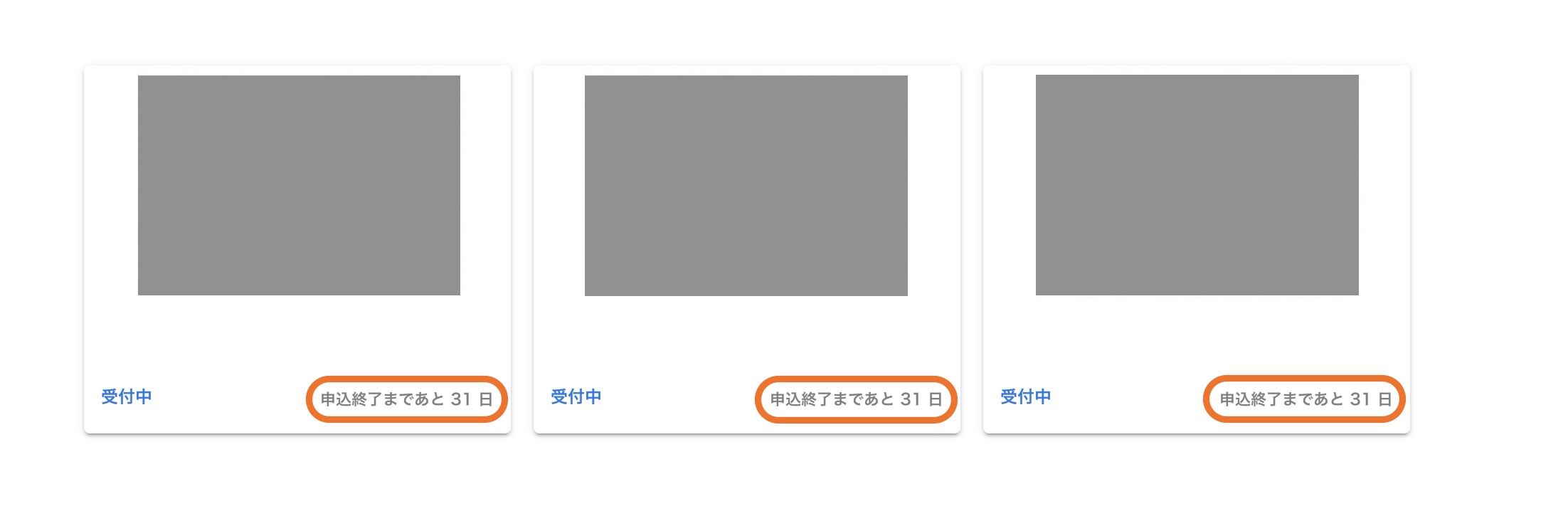
チケットをクリックすると、説明文と販売期間が表示されます。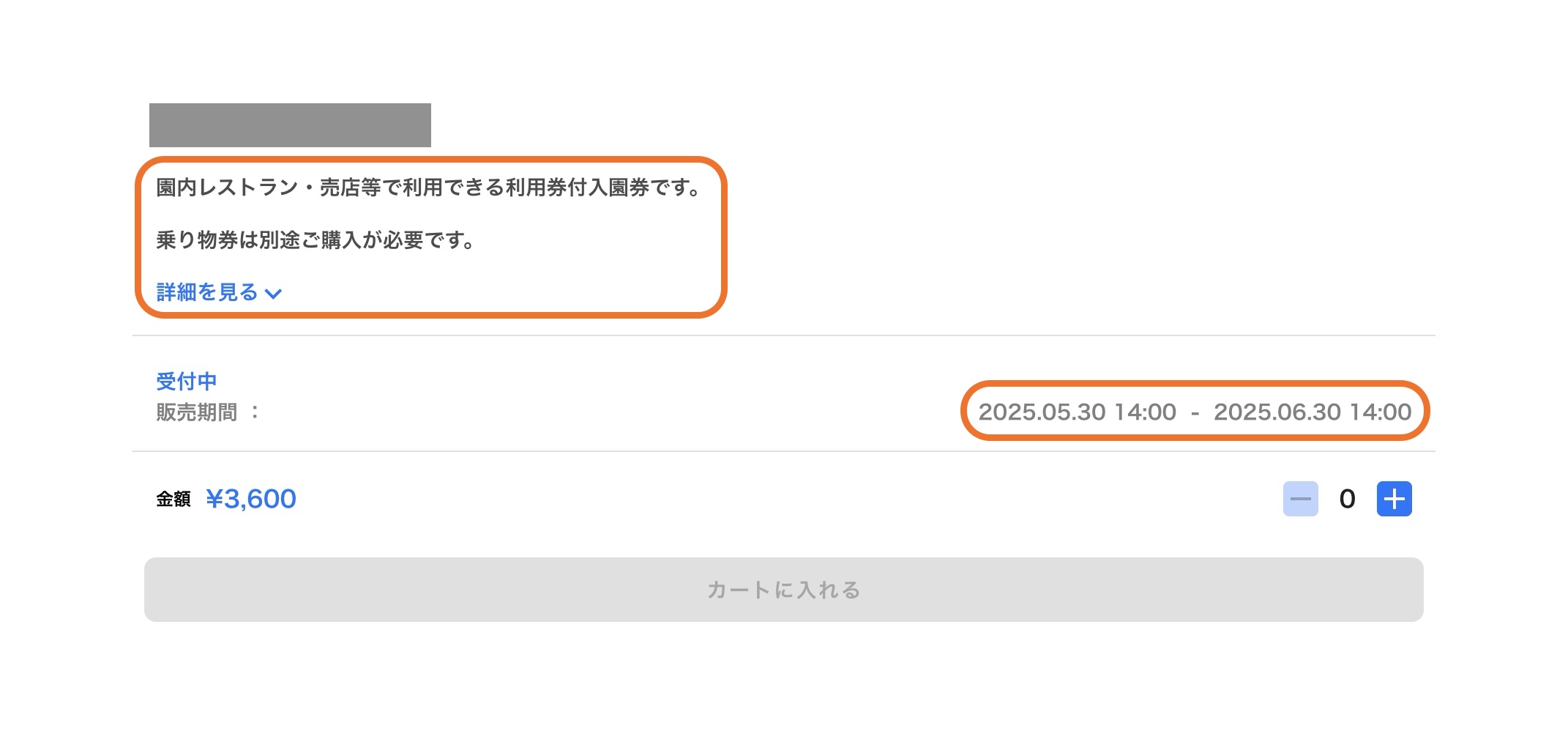
キャンセル設定について
『コンテンツ』を押します。
『新規追加』を押します。
詳細設定内で『キャンセルの設定』を行います。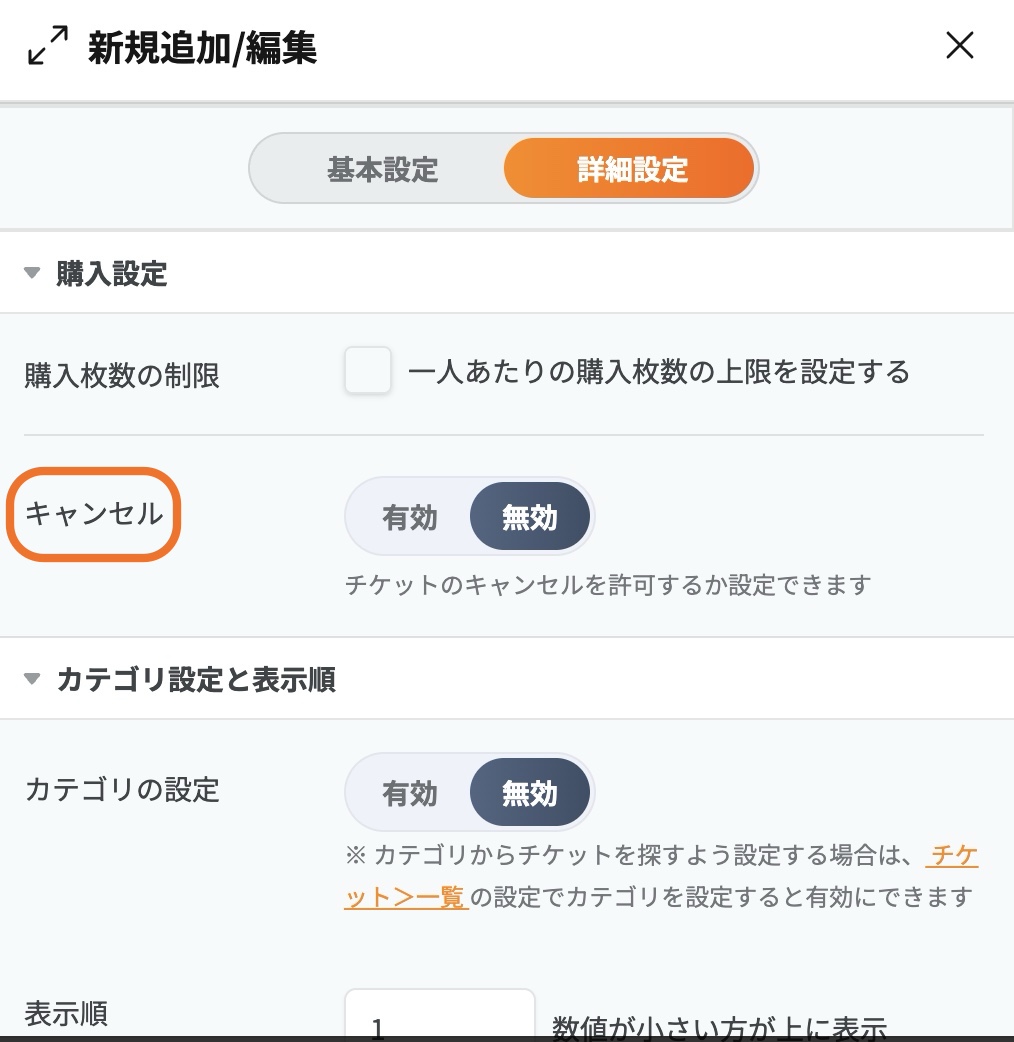
チケットカテゴリについて
チケットが表示されている画面をタップすると、デザインと詳細設定のオプションが表示されるので、それをクリックします。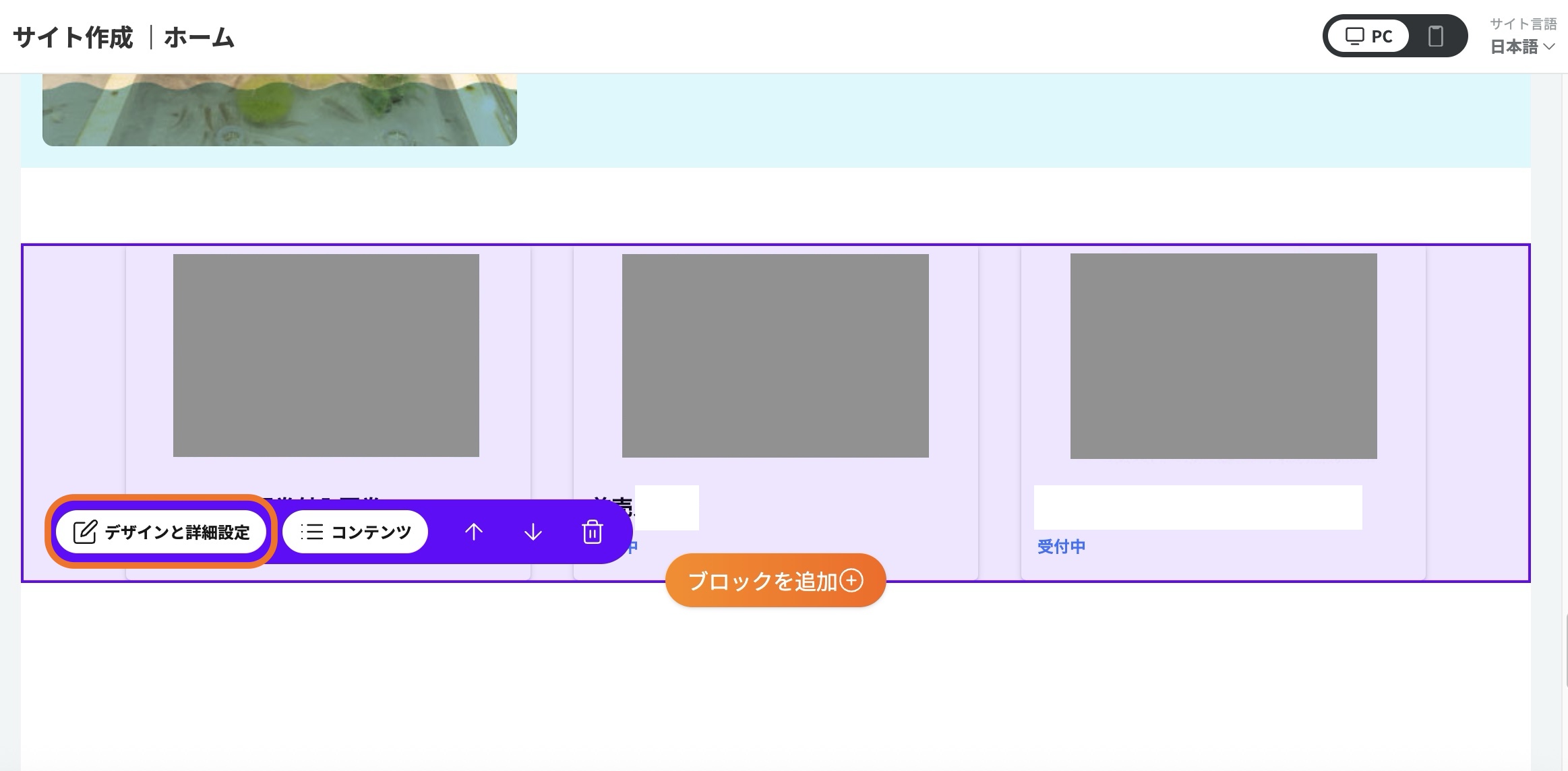
一覧画面をクリックした後、次に詳細設定をクリックします。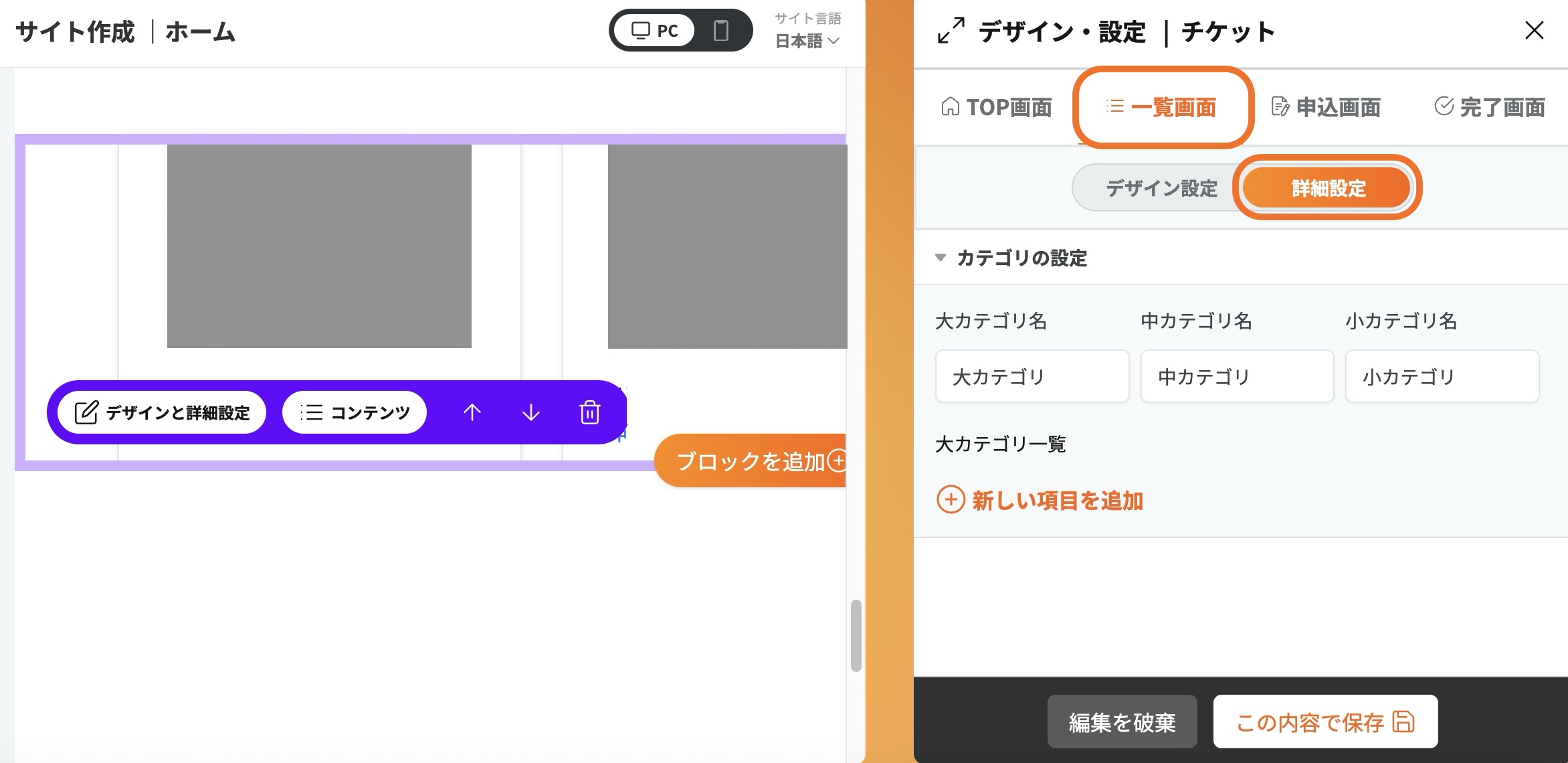
大カテゴリ、中カテゴリ、および小カテゴリの名称をそれぞれ設定します。
「新しい項目を追加」をクリックします。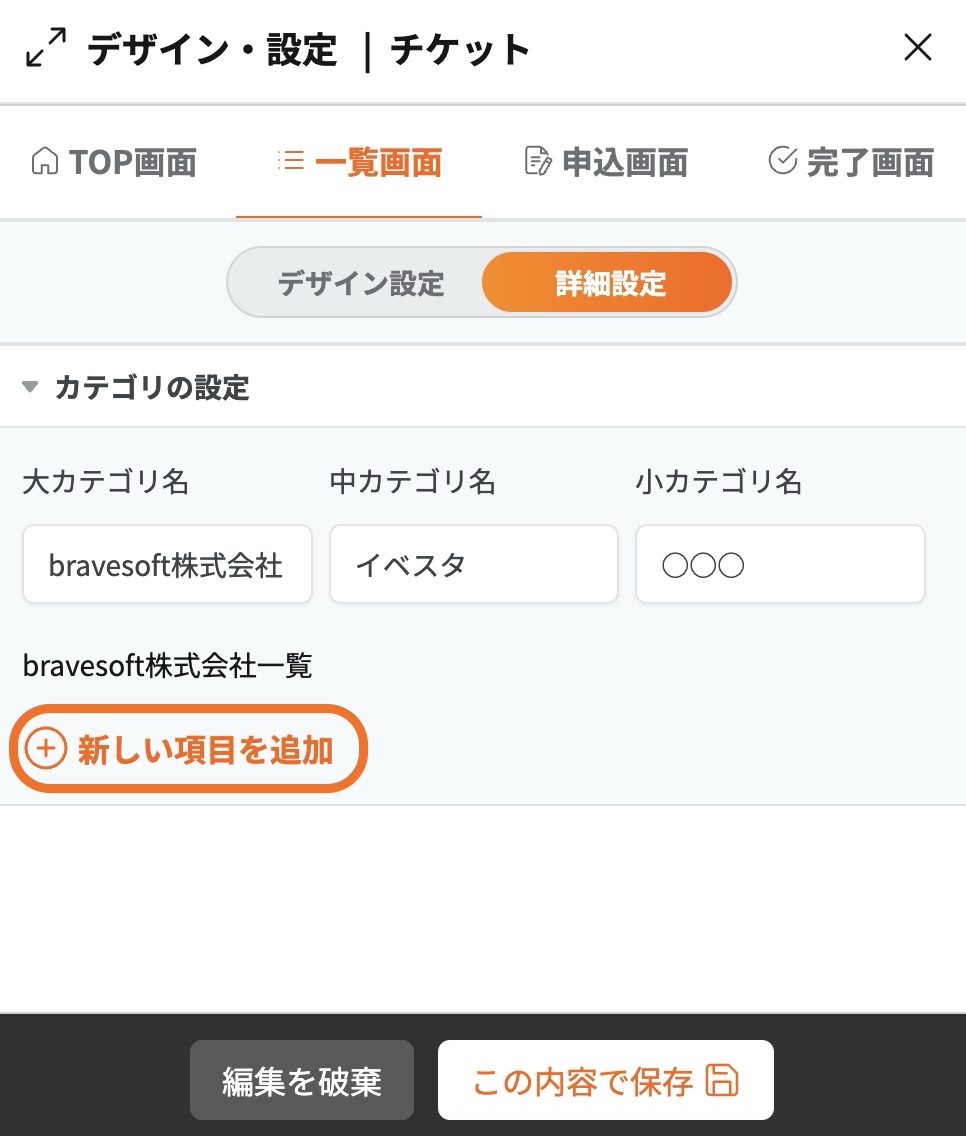
画像設定画面の横にある入力マークをクリックし、中カテゴリ名を入力した後、✔︎マークを押します。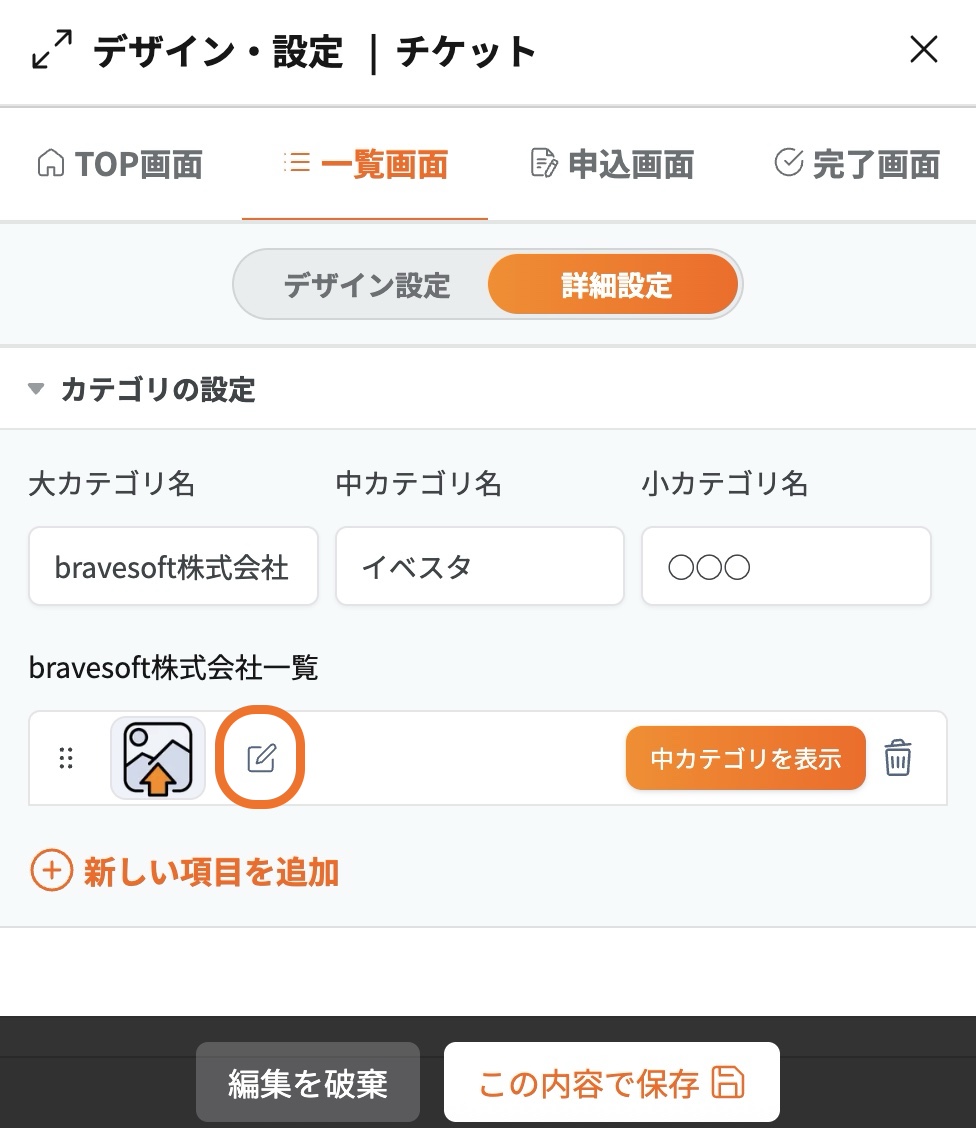
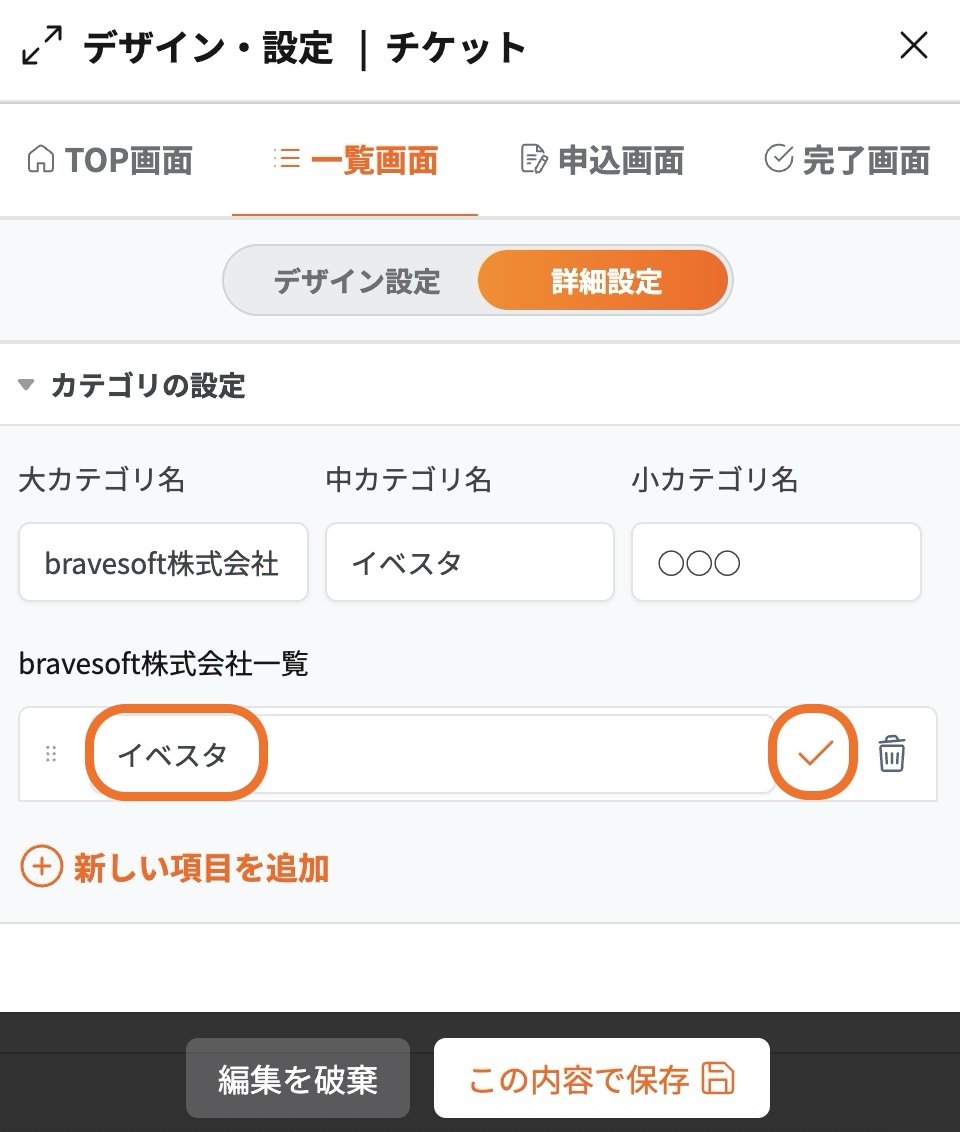
「中カテゴリを表示」をクリックします。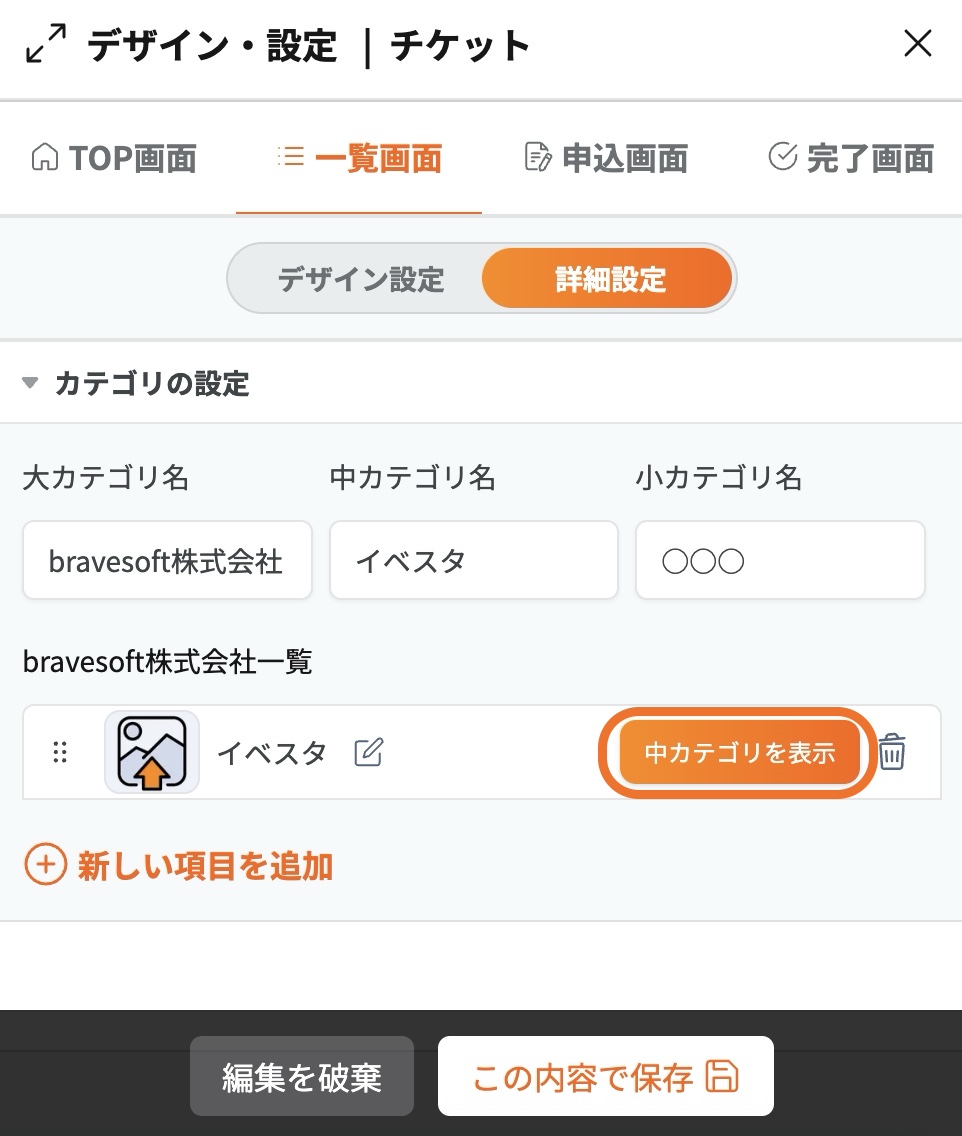
再度「新しい項目を追加」をクリックします。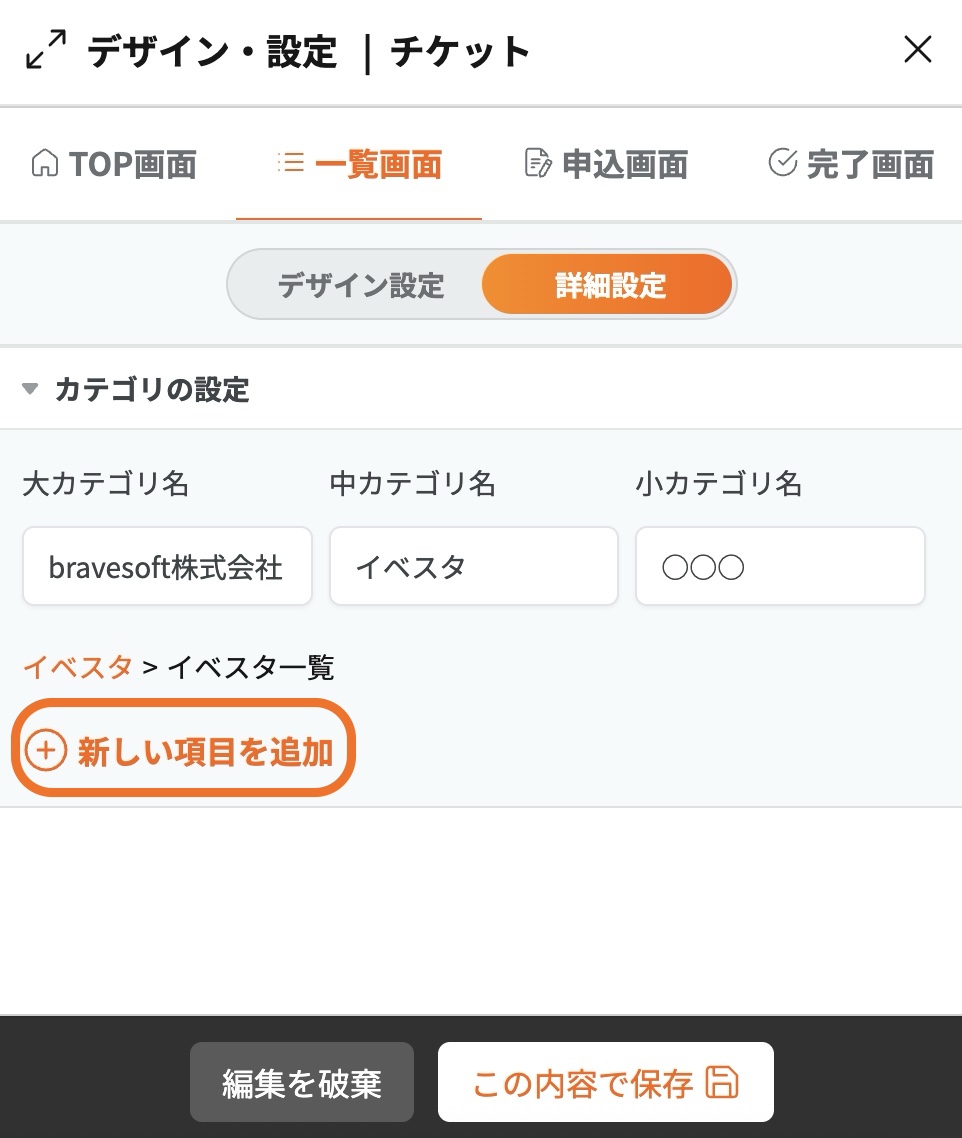
画像設定画面の横にある入力マークをクリックし、小カテゴリ名を入力した後、✔︎マークを押します。 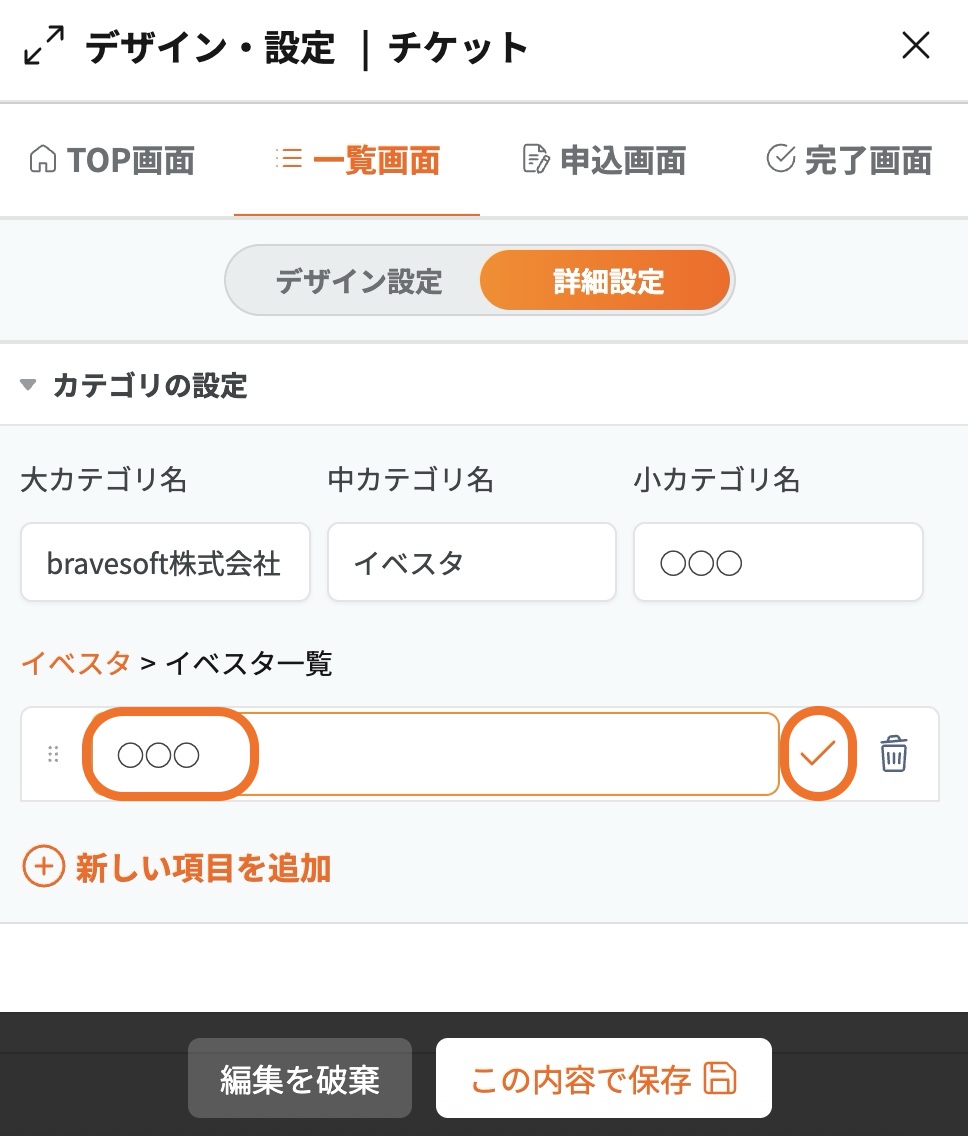
「小カテゴリを表示」をクリックします。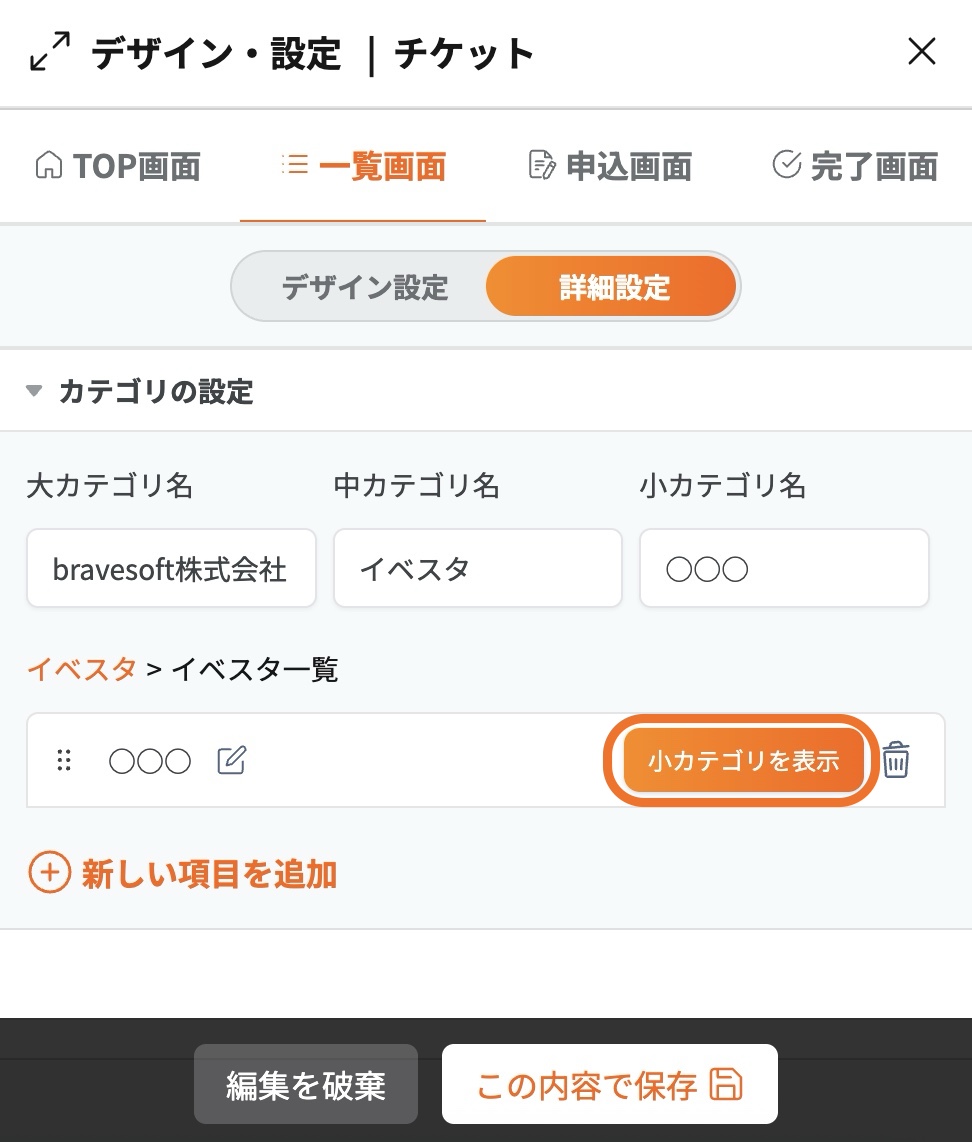
内容を保存します。
コンテンツ内のチケットをクリックし、詳細設定を表示します。
そこでカテゴリ設定を有効にすると、大カテゴリのプルダウンメニューが表示されます。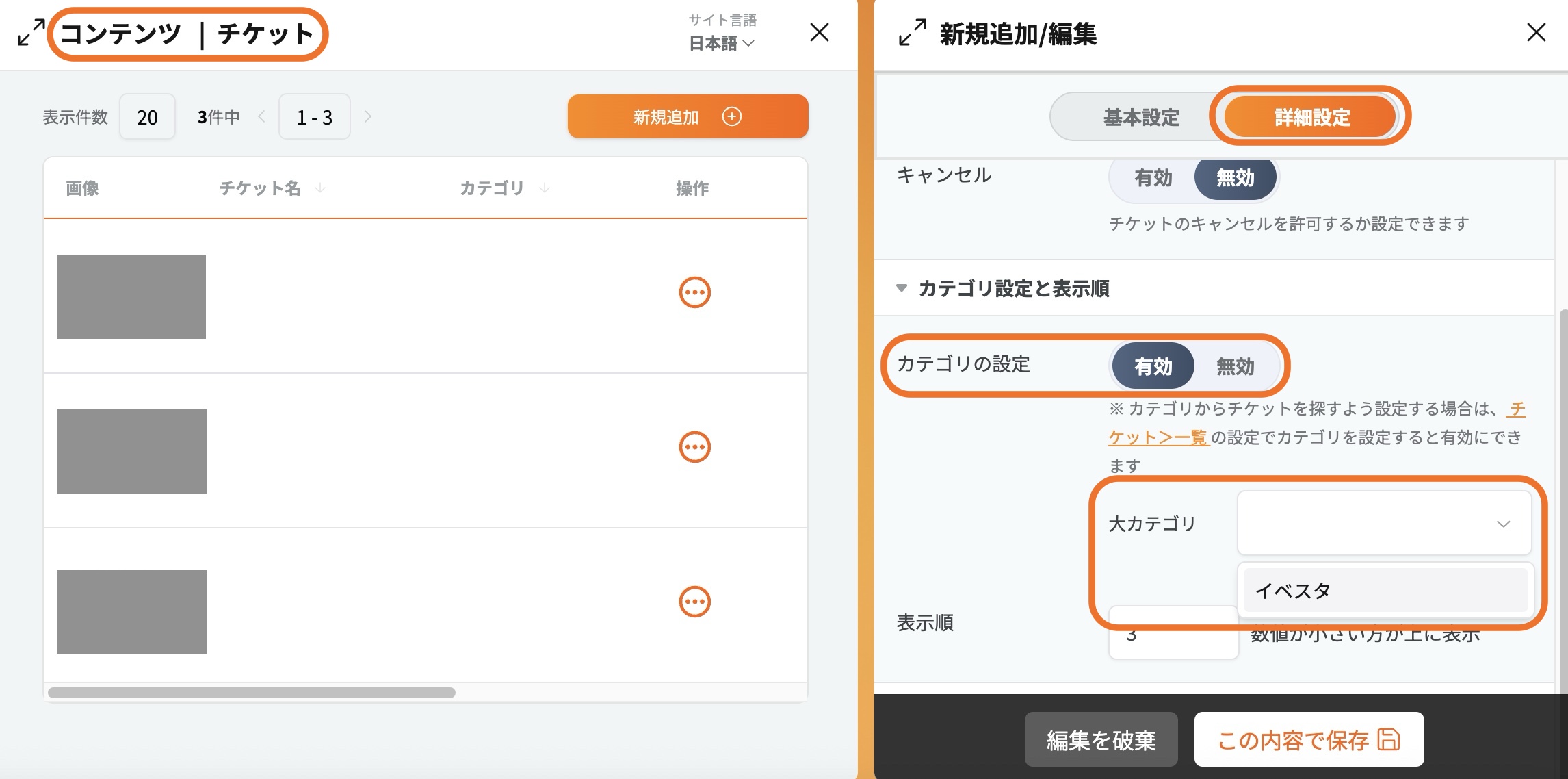
大カテゴリの項目を選択すると、中カテゴリのプルダウンが表示されます。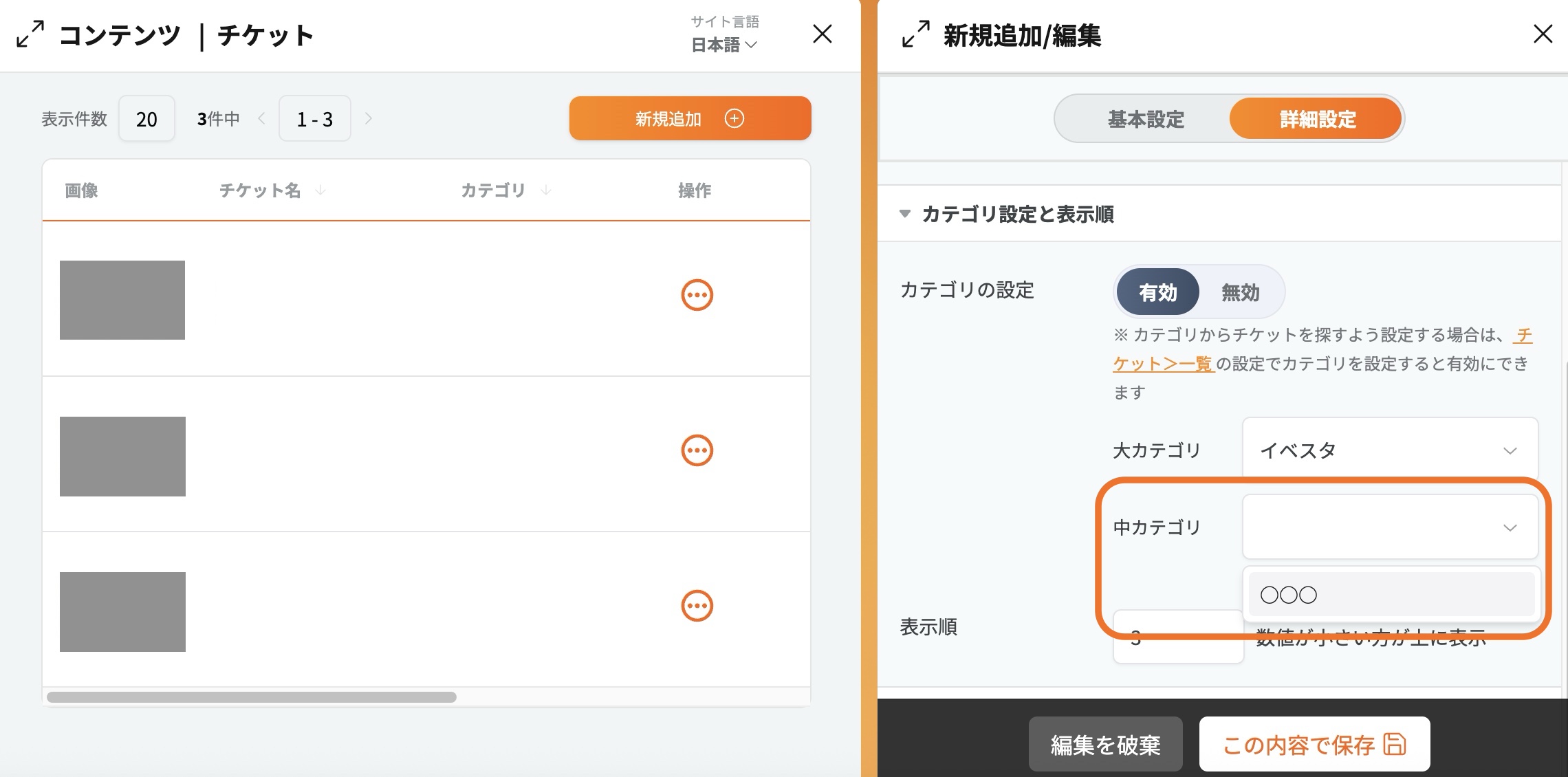
 ヘルプ|イベスタ(evesta)ノーコードWEBサイト制作とチケット販売を誰でも無料でカンタンに